
Anzeige: Dieser Beitrag enthält Amazon-Partnerlinks (mit * markiert). Kaufst du darüber, erhalte ich eine kleine Provision, der Preis bleibt für dich gleich.
Meine Fotos und Nextcloud-Dateien liegen auf dem NAS. Eine zusätzliche Kopie wollte ich nicht mehr nur manuell im Blick behalten. Deshalb habe ich mit Claude Code einen eigenen Backup Manager entwickelt. Er sichert Immich und Nextcloud automatisch jede Woche auf mein separates TrueNAS-System und zeigt mir in einer Weboberfläche, was gesichert wurde.
Warum ich mir ein eigenes Tool gebaut habe
Fertige Backup-Lösungen für Docker-Umgebungen gibt es einige. Ich wollte aber genau wissen, was wann wohin gesichert wird, ohne mich in ein fremdes Tool mit unzähligen Optionen einzuarbeiten, die ich sowieso nicht brauche. Also kam ich auf die Idee, mir eine schlanke Weboberfläche zu bauen, die nur das kann, was ich wirklich benötige: Container erkennen, Zeitpläne verwalten, Backups anstoßen und sauber protokollieren.
Was der Backup Manager macht
Im Kern ist der Backup Manager ein eigener Docker-Container. Er verbindet sich mit dem Docker-Daemon auf meinem Haupt-NAS und sichert von dort die Daten meiner wichtigsten Dienste, vor allem Immich, meinen selbstgehosteten Fotoserver, und Nextcloud. Nach festem Zeitplan kopiert er die Daten einmal pro Woche per SMB auf mein separates Backup-System mit TrueNAS. Sollte am Haupt-NAS mal etwas schiefgehen, liegen meine Fotos und Dateien also noch auf einem zweiten System.
Hardware-Tipp: Wohin sichern?
WerbungDas Backup liegt bei mir auf einem eigenen System mit Festplatten, getrennt vom Haupt-NAS. Für so ein Ziel eignen sich NAS-Platten mit CMR, die beiden hier sind Beispiele, keine Geräte aus meinem Aufbau.
- WD Red Plus 4 TB (NAS-Festplatte)Bei Amazon ansehen*
- Seagate IronWolf 4 TB (NAS-Festplatte)Bei Amazon ansehen*
Ein Blick ins Dashboard
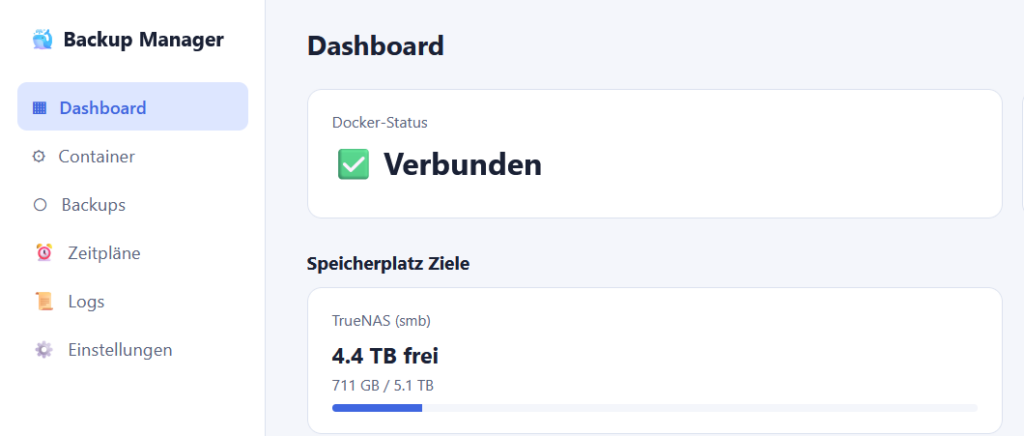
Auf dem Dashboard sehe ich auf einen Blick, ob die Verbindung zu Docker steht, wie viele Backup-Ziele eingerichtet sind und wann zuletzt gesichert wurde. Darunter zeigt mir das Tool den freien Speicherplatz auf dem TrueNAS-Ziel, damit ich rechtzeitig merke, wenn es dort eng wird. Über die Menüpunkte Container, Backups, Zeitpläne und Logs kann ich jederzeit nachvollziehen, welcher Container gesichert wurde, wann der nächste Lauf ansteht und ob dabei alles glattgelaufen ist.
Selbst entwickelt mit Claude Code
Programmiert habe ich den Backup Manager mit Claude Code. Ich beschreibe, was die Oberfläche können soll, und arbeite mich zusammen mit der KI Schritt für Schritt durch Dashboard, Zeitpläne und die Anbindung an Docker und TrueNAS. Herausgekommen ist ein Tool, das genau zu meiner Docker-Landschaft passt, und ich musste keine Software verbiegen, die eigentlich für ganz andere Zwecke gedacht ist. Der Quellcode liegt wie meine anderen Projekte öffentlich auf GitHub: Thomas-Busche/docker-backup-manager.
Vorteile
- Exakt auf meine eigene Docker-Landschaft zugeschnitten
- Volle Kontrolle darüber, welche Daten wann gesichert werden
- Übersichtliches Dashboard, statt Cronjobs und Log-Dateien von Hand zu durchsuchen
- Keine Abo-Kosten für eine fertige Backup-Software
Nachteile
- Wartung und Weiterentwicklung liegen komplett bei mir selbst
- Kein Support und keine Community wie bei etablierten Tools
- Fehler im eigenen Code muss ich selbst finden und beheben
Für mich überwiegen die Vorteile deutlich: Seit der Backup Manager läuft, weiß ich jede Woche genau, dass meine Fotos und Nextcloud-Daten sicher auf dem TrueNAS-System angekommen sind, ohne dass ich selbst daran denken muss. Und weil ich das Tool selbst gebaut habe, kann ich es jederzeit um neue Container oder Backup-Ziele erweitern, sobald mein Setup wächst.
Video KI-generiert.
Titelbild: Foto von benjamin lehman auf Unsplash.