
Anzeige: Dieser Beitrag enthält Amazon-Partnerlinks (mit * markiert). Kaufst du darüber, erhalte ich eine kleine Provision, der Preis bleibt für dich gleich.
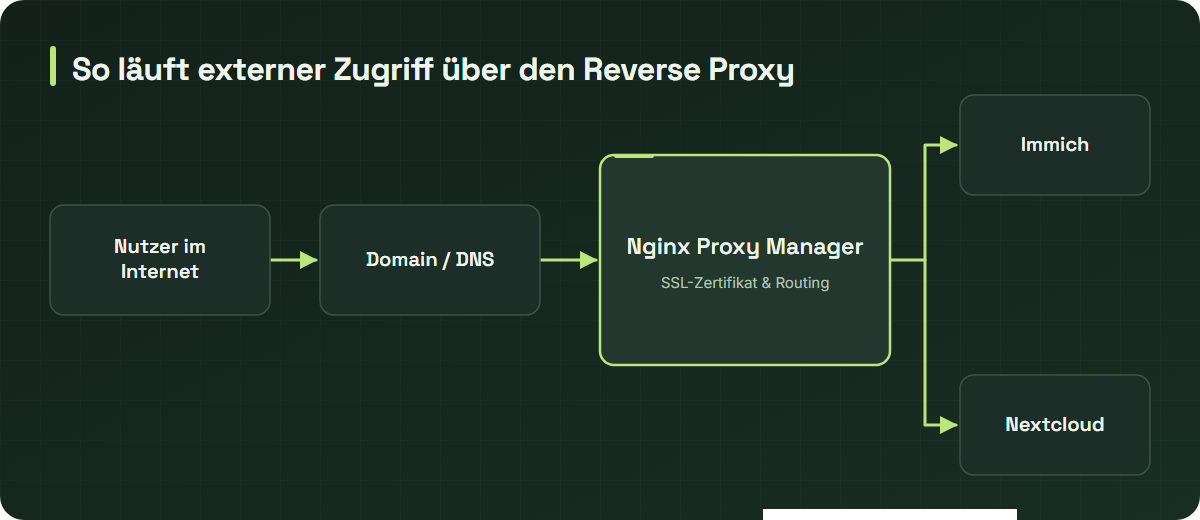
Auf meine Fotos und Dateien will ich auch unterwegs zugreifen. Dafür steht bei mir der Nginx Proxy Manager als Reverse Proxy vor Immich und Nextcloud. Er leitet eingehende Anfragen je nach Domain an den richtigen Dienst weiter und kümmert sich um die HTTPS-Zertifikate.
Hardware-Tipp: Wo der Proxy laufen kann
WerbungDer Nginx Proxy Manager braucht kaum Leistung. Bei mir läuft er als Container auf dem NAS. Wer kein NAS hat, kann ihn auch auf einem Raspberry Pi oder einem kleinen Mini-PC betreiben, beides sind Beispiele.
- Ugreen NASync DXP4800 PlusBei Amazon ansehen*
- Raspberry Pi 5 Starterkit (8 GB)Bei Amazon ansehen*
- Beelink S12 Pro Mini-PC (Intel N100, 16 GB)Bei Amazon ansehen*
So arbeitet der Reverse Proxy
Für jede Domain lege ich im Nginx Proxy Manager einen eigenen Proxy Host an und verknüpfe ihn mit dem internen Container und dessen Port. Das Let’s-Encrypt-Zertifikat dazu holt er automatisch und verlängert es auch. So sind Immich und Nextcloud unter eigenen Adressen per HTTPS erreichbar, und ich muss keine Zertifikate von Hand pflegen.
Sehenswerte Videos zum Einstieg
Wenn du das nachbauen willst: Zu genau dieser Kombination aus Nginx Proxy Manager, Immich und Nextcloud gibt es auf YouTube gute Anleitungen.
- Setup Immich with Nginx Proxy Manager: Schritt für Schritt, genau für dieses Szenario
- Nextcloud Behind Nginx Proxy Manager on TrueNAS: zeigt Nextcloud auf TrueNAS, lässt sich aber genauso auf ein anderes NAS übertragen
- Use a Reverse Proxy Server for Local SSL Certificates on all Home Lab Services: guter allgemeiner Überblick, wozu ein Reverse Proxy im Homelab überhaupt gut ist
Vor- und Nachteile
Vorteile
- Kostenlos, einfache Weboberfläche statt Nginx-Konfigdateien von Hand
- Automatische Let’s-Encrypt-Zertifikate für HTTPS
- Mehrere Dienste hinter einer öffentlichen IP, jeder unter seiner eigenen Domain
Nachteile
- Eine Fehlkonfiguration kann interne Dienste versehentlich öffentlich erreichbar machen
- Grundwissen zu DNS, Zertifikaten und Portweiterleitung ist nötig
- Als zentraler Zugang von außen muss er selbst gut abgesichert und immer aktuell sein
Mein Fazit: Mit dem Nginx Proxy Manager kam das Stück dazu, das mir noch gefehlt hat, um Immich und Nextcloud sicher von außen erreichbar zu machen. Zusammen mit der Firewall und den getrennten VLANs in der OPNsense bin ich mit dem Zugriff aufs Homelab von außen jetzt zufrieden.
Hardware in diesem Beitrag
WerbungDie folgenden Produktlinks sind Amazon-Partnerlinks (Affiliate-Links). Wenn du darüber einkaufst, erhalte ich ggf. eine kleine Provision – der Preis für dich bleibt dabei gleich. Als Amazon-Partner verdiene ich an qualifizierten Verkäufen.
- Ugreen NASync DXP4800 PlusBei Amazon ansehen*
Video KI-generiert.
Titelbild: Foto von Tyler auf Unsplash.